안녕하세요! 어제에 이어 스마트폰 사용을 200% 편리하게 만들어주는 생산성 꿀팁을 가져왔습니다.
스마트폰 카메라 성능이 좋아지면서 4K 동영상이나 고화질 사진을 많이 찍게 되는데요. 여러분은 이 소중한 추억들을 컴퓨터로 백업하거나 옮길 때 어떤 방법을 사용하시나요?
혹시 매번 이런 번거로운 과정을 반복하고 계시진 않나요?
- 서랍 속에서 엉켜있는 USB 케이블을 찾느라 시간을 허비한다.
- PC 본체 뒤에 낑낑대며 선을 꽂았는데, **"인식 실패"**가 떠서 다시 꽂는다.
- '내 PC > 휴대폰 > Internal Storage > DCIM > Camera...' 수많은 폴더를 헤매며 사진을 찾는다.
- 아니면, 귀찮아서 **'카카오톡 나에게 보내기'**로 사진을 보내고 PC 카톡에서 다시 다운받는다?
특히 **'카카오톡으로 보내기'**는 정말 비추천합니다. 전송 과정에서 이미지 화질이 압축되어 저하될 수 있고, 다운로드 기간이 만료되면 파일을 영영 잃어버릴 수도 있기 때문이죠. 게다가 사진 수백 장을 일일이 저장하는 건 정말 고역입니다.
이제 그 귀찮고 불안한 과정, 전부 생략하세요. 오늘 소개할 [File Manager Tab] 앱 하나면, 선 연결 없이 공기처럼 가볍게, 원본 화질 그대로 파일을 주고받을 수 있습니다.
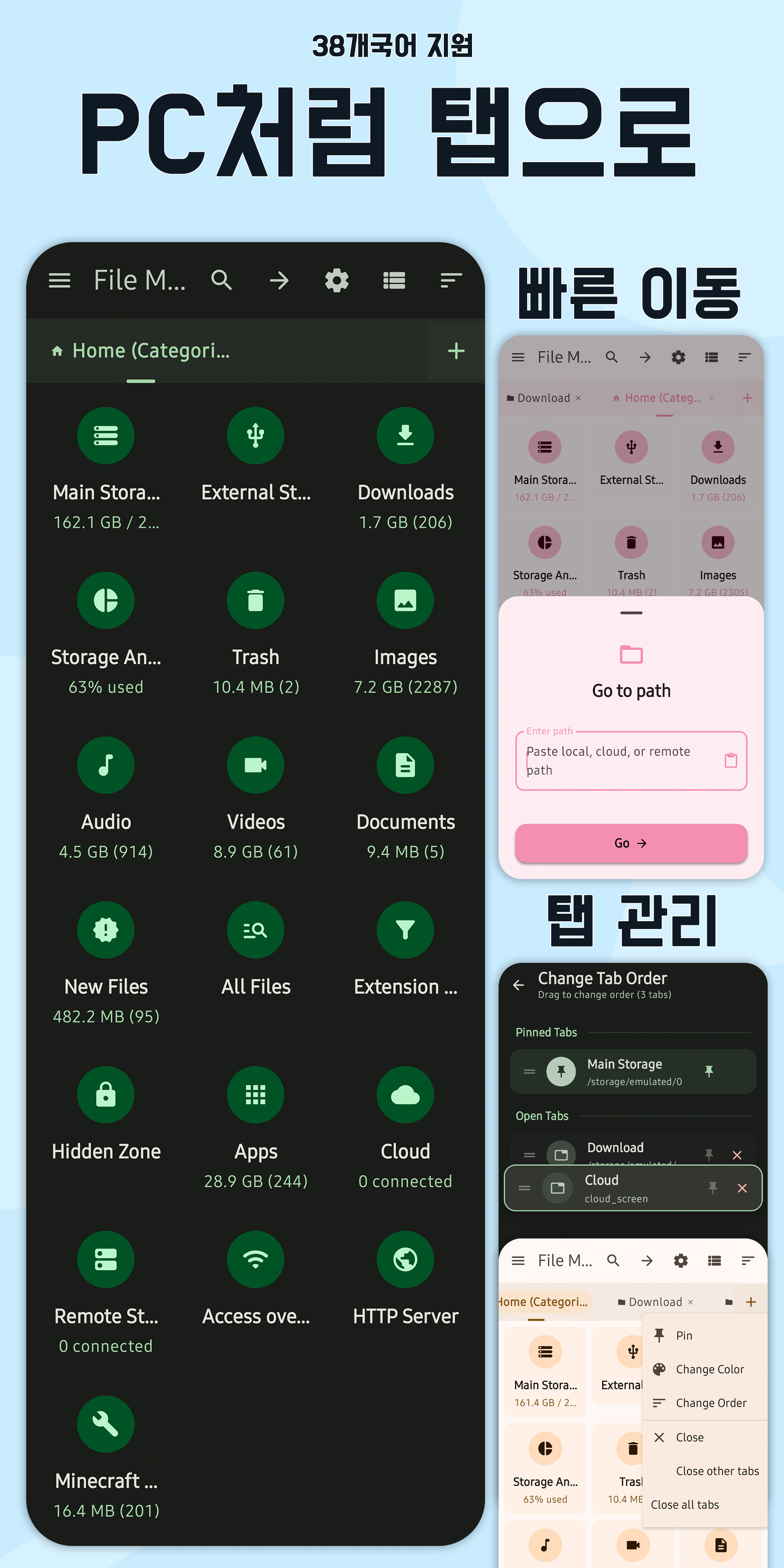
📡 핵심 기능 1: 버튼 하나로 내 폰이 '무선 서버'가 된다 (FTP 기능)
이 앱의 가장 강력한 무기는 바로 'FTP(File Transfer Protocol) 서버' 기능입니다. 이름이 어렵게 들리시나요? 원리는 복잡하지만 사용법은 초등학생도 할 수 있을 만큼 간단합니다.
[사용 방법 3단계]
- File Manager Tab 앱을 켜고 하단 메뉴 혹은 탭에서 '네트워크(Access from PC)'를 선택합니다.
- [시작] 버튼을 누르면 화면에 주소가 뜹니다. (예: ftp://192.168.0.5:2121)
- PC 윈도우 탐색기를 열고, 상단 주소창에 저 숫자를 그대로 입력하고 엔터를 칩니다.
결과는? 마법처럼 내 컴퓨터 윈도우 탐색기에 스마트폰의 내부 저장소 폴더가 그대로 나타납니다. USB 케이블을 연결했을 때와 똑같은 화면이지만, 선은 전혀 연결되어 있지 않죠.
[이럴 때 활용하세요!]
- 블로거/유튜버: 스마트폰으로 찍은 리뷰용 사진과 영상을 드래그 한 번으로 PC 바탕화면으로 복사하세요.
- 여행 다녀온 후: 수 기가바이트(GB)에 달하는 여행 사진 폴더 전체를 통째로 PC 백업 하드에 옮기세요. 속도는 여러분의 공유기 성능에 따라 다르지만, 웬만한 클라우드 업로드보다 훨씬 빠릅니다.
💡 꿀팁: 와이파이가 없는 야외라면? 노트북과 스마트폰만 들고 카페나 공원에 갔는데 와이파이가 없다면? 걱정 마세요. 스마트폰의 **'모바일 핫스팟'**을 켜고 노트북을 그 핫스팟에 연결하세요. 그 상태에서 FTP 기능을 켜면, 데이터 소모 없이 기기 간 로컬 네트워크로 파일을 초고속 전송할 수 있습니다.
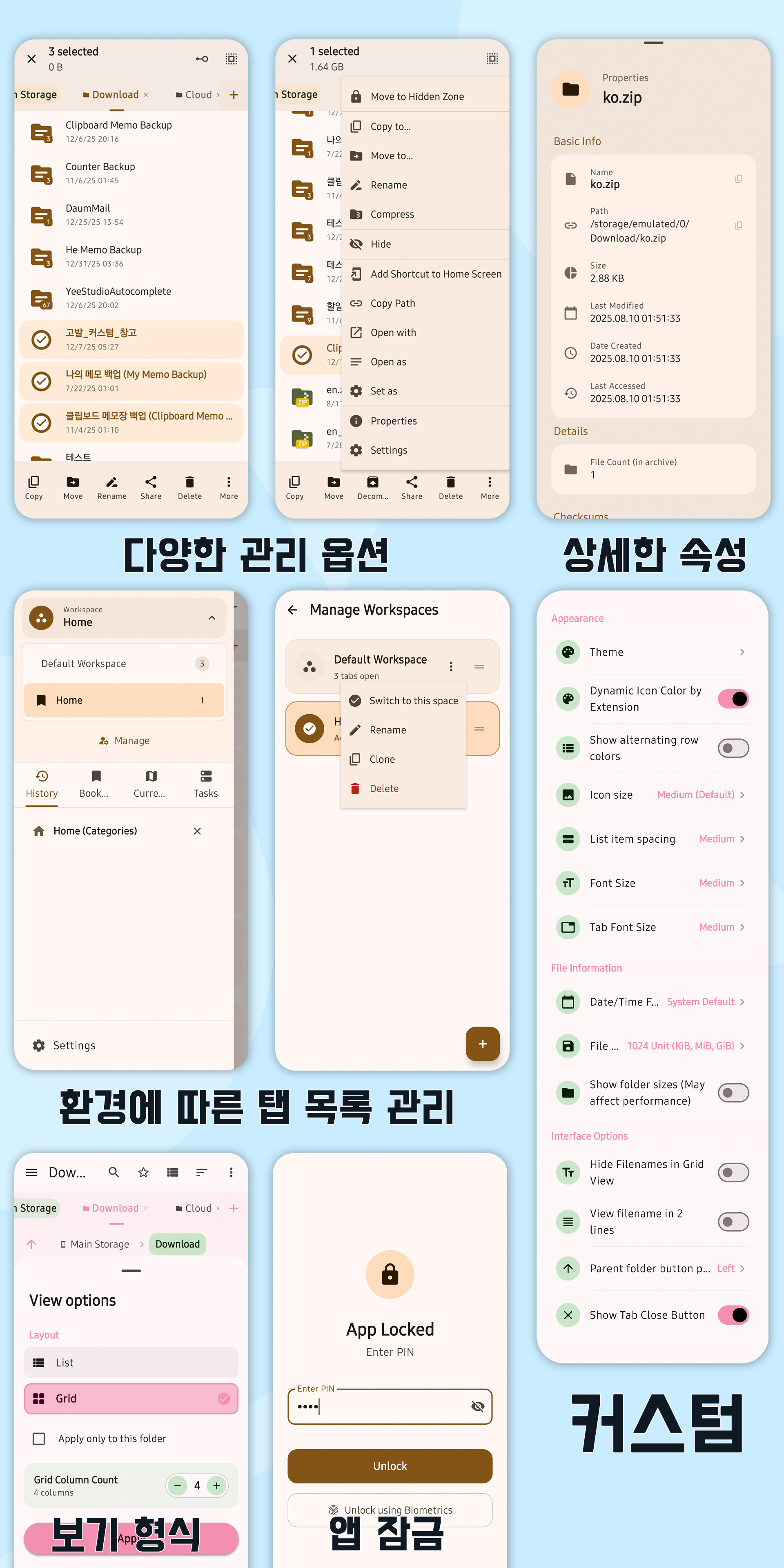
🏠 핵심 기능 2: 침대 위 뒹굴뒹굴, PC 영상 무선 스트리밍 (SMB/WebDAV)
반대 경우도 가능합니다. 컴퓨터에 다운로드 받아둔 영화나 미드, 침대에 누워서 폰으로 보고 싶은데 옮기기는 귀찮으셨죠? 그리고 폰 용량이 꽉 차서 고용량 영상을 넣을 공간이 부족할 때도 있고요.
File Manager Tab의 '원격(Remote)' 기능을 사용하면 해결됩니다.
- 앱에서 **[원격 저장소 추가]**를 누르고 SMB(LAN)를 선택합니다.
- 같은 와이파이에 연결된 내 PC나 NAS가 자동으로 검색됩니다.
- PC의 아이디와 비번을 입력하면 끝!
이제 폰에서 PC의 하드디스크를 내 집처럼 드나들 수 있습니다. 가장 큰 장점은 **'다운로드 없이 실시간 재생'**이 된다는 점입니다. 4GB짜리 영화 파일을 폰으로 옮기느라 10분을 기다릴 필요 없이, 터치하는 순간 바로 재생됩니다. 자막 파일(.smi, .srt)까지 완벽하게 인식하니 나만의 '무선 넷플릭스'를 구축하는 셈이죠.
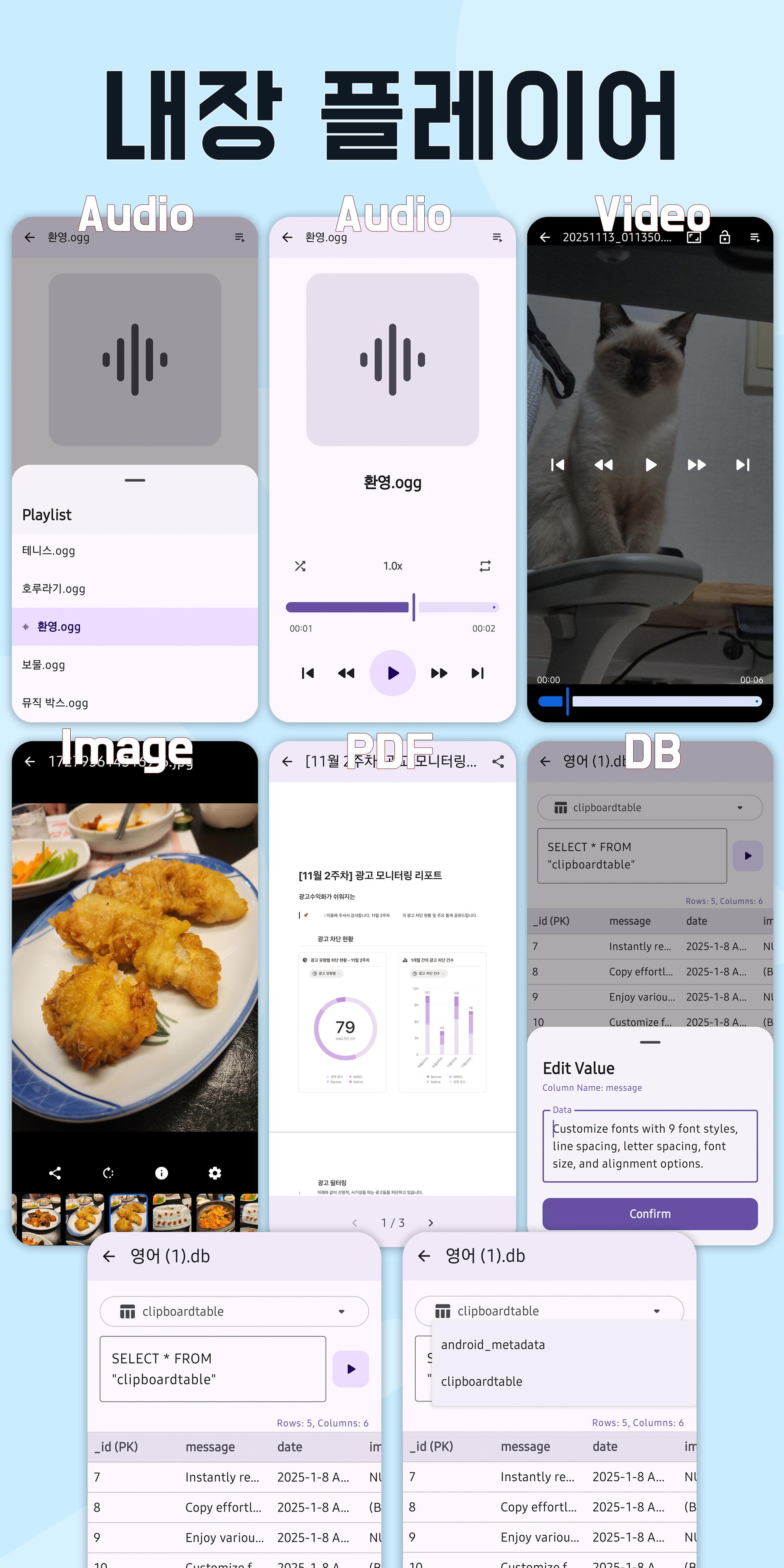
☁️ 핵심 기능 3: 모든 클라우드를 탭(Tab) 하나로 통합
파일 관리가 복잡한 이유는 여기저기 흩어져 있기 때문입니다. 사진은 구글 포토에, 문서는 드롭박스에, 업무 파일은 원드라이브에...
File Manager Tab은 이 모든 것을 하나의 앱에 담았습니다. [내장 메모리 탭] - [FTP 서버 탭] - [구글 드라이브 탭] 상단 탭을 통해 이 모든 공간을 자유자재로 넘나들며 파일을 복사하고 이동할 수 있습니다.
앱을 왔다 갔다 할 필요 없이, 구글 드라이브에 있는 파일을 복사해서 → 옆 탭에 있는 내 PC 폴더(FTP)로 붙여넣기 하는 신세계! 이것이 바로 'File Manager Tab'이 파일 관리자의 끝판왕이라 불리는 이유입니다.

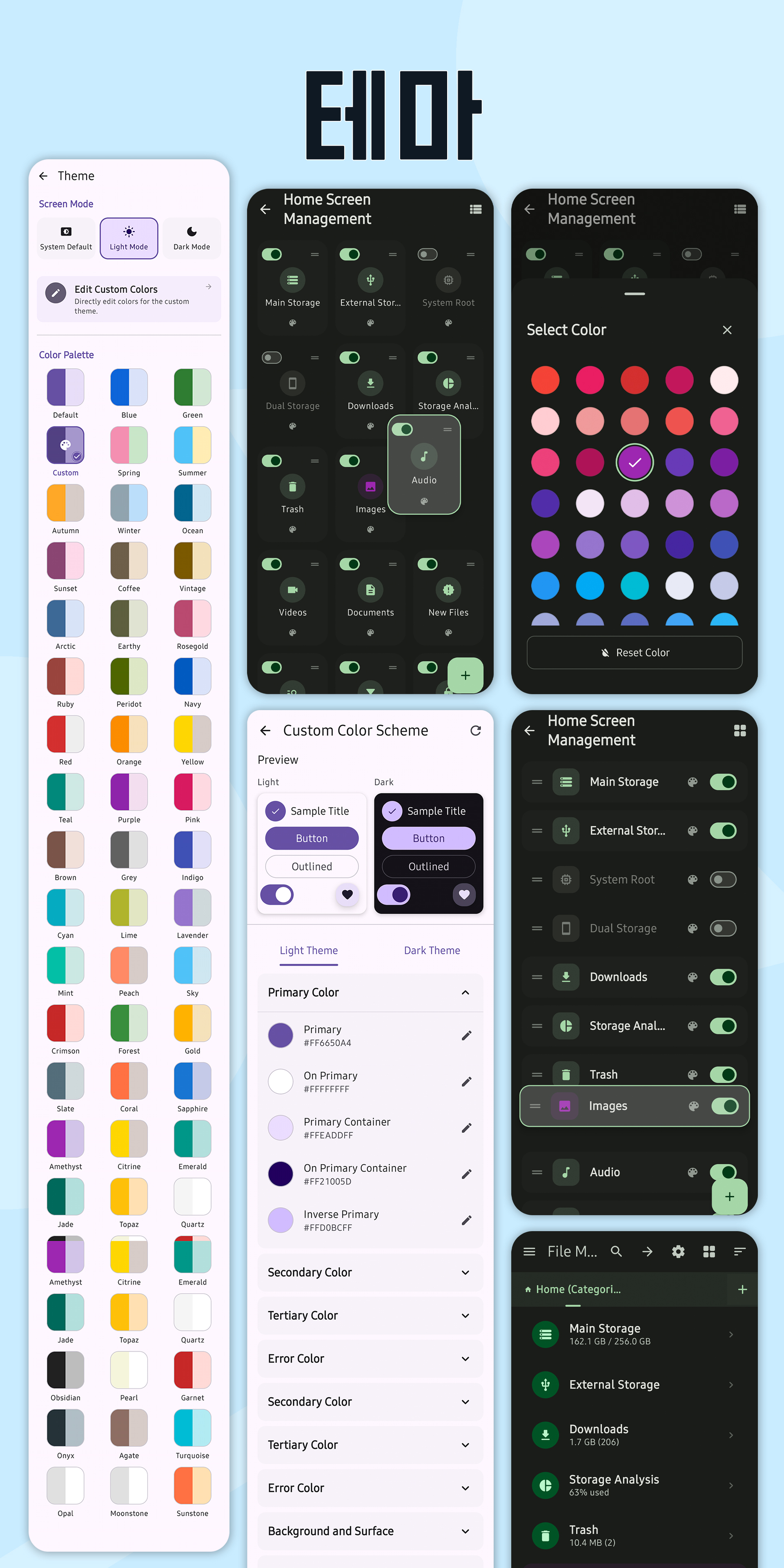
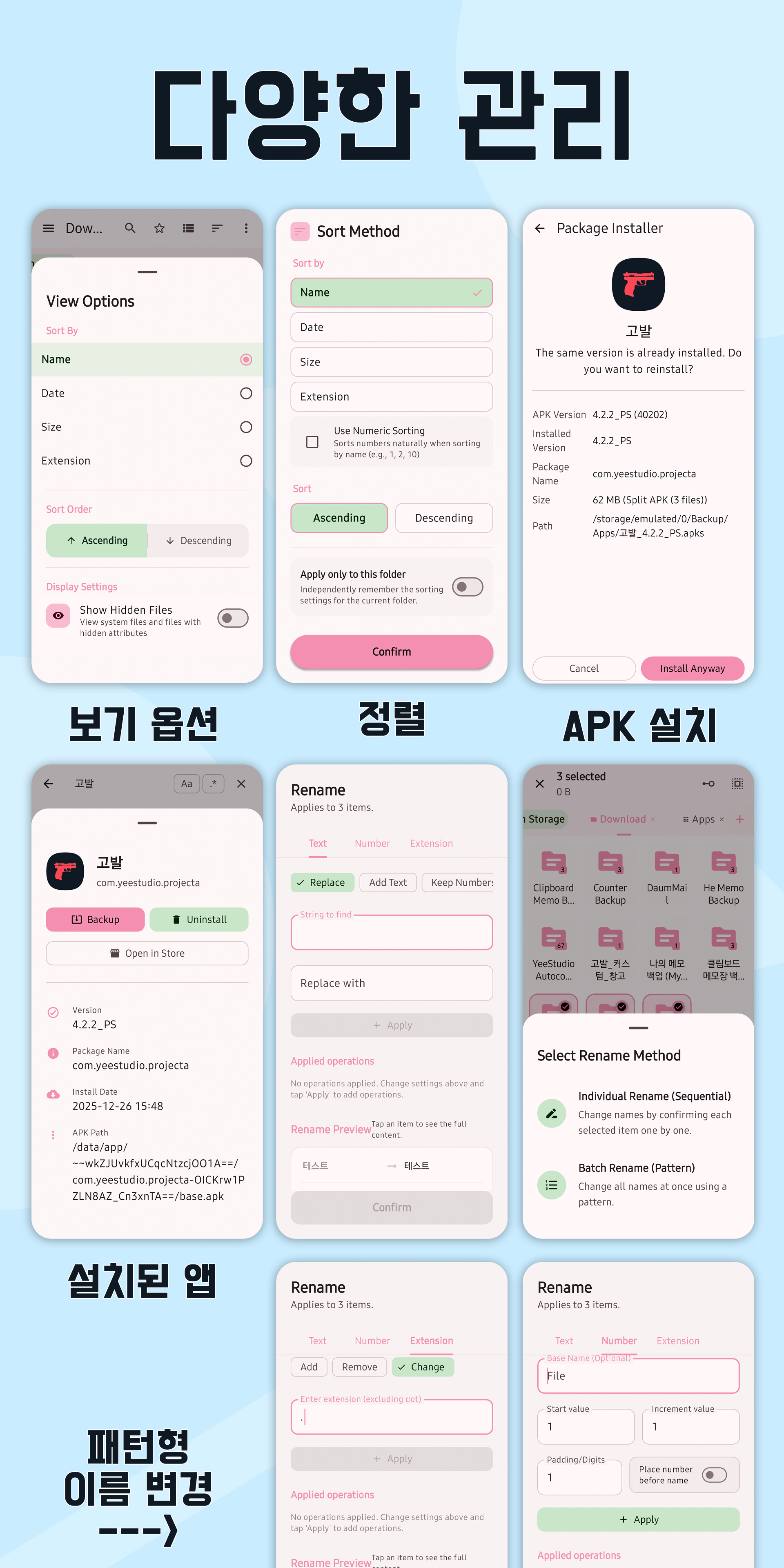

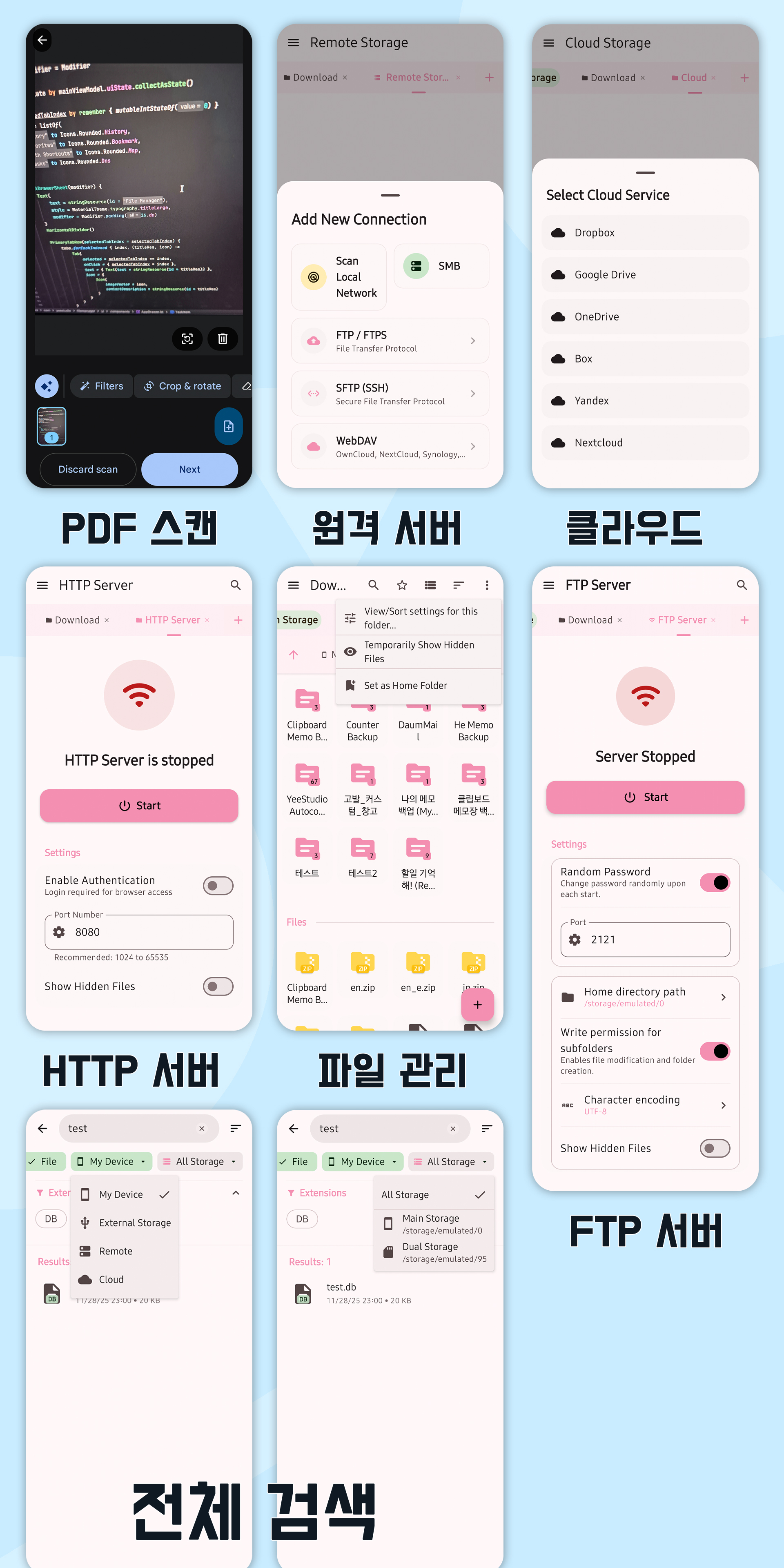
💡 요약: 이런 분들에게 필수입니다!
- 스마트폰 용량이 항상 부족한 분: PC나 NAS에 있는 파일을 폰으로 옮기지 않고 스트리밍으로 즐기세요.
- 크리에이터 & 직장인: 사진, 영상, 문서 파일을 하루에도 수십 번씩 PC와 주고받아야 하는 분들에게 시간은 금입니다.
- 케이블 스트레스에서 벗어나고 싶은 분: 단자가 헐거워져서 연결이 끊기거나, 케이블 찾느라 책상 밑을 기어 다니는 일을 그만두고 싶은 분.
- 화질 저하 없는 원본 백업을 원하는 분: 클라우드나 메신저 전송의 화질 열화 없이 원본 그대로 빠르고 안전하게 백업하세요.
선 없는 자유, 지금 바로 경험해보세요! 여러분의 스마트 라이프가 [File Manager Tab] 설치 전과 후로 나뉘게 될 것입니다.
(안드로이드 전용 / 무료 다운로드)
'YeeStudio' 카테고리의 다른 글
| 스마트폰 파일을 PC 윈도우 탐색기처럼? '탭(Tab)' 기능 탑재 파일 관리자 앱 추천 (0) | 2026.02.08 |
|---|---|
| 인스타그램 꾸미기, 특문이티 앱 하나로 끝내는 5가지 비법 (0) | 2025.10.11 |
| 클립보드 관리 앱 추천 클립보드 노트로 스마트폰 복붙 끝판왕 되기 (0) | 2025.10.10 |
| 넥서스노트 후기 백링크와 그래프 뷰로 지식 관리 시작하기 (0) | 2025.10.09 |
| 특문이티 앱 하나로 인스타 꾸미기 끝판왕 되는 법 (특수문자 이모티콘 폰트) (0) | 2025.10.08 |


